Hướng dẫn 2/6 · 7 bước
Kết nối RabiDash BM Lite với màn BMW lần đầu
Cho phép quyền, dừng ứng dụng BMW, ghép Bluetooth với xe và bật Android Auto. Làm một lần khi xe đang đỗ, sau đó mỗi lần bật khoá điện ứng dụng tự kết nối.
Đỗ xe và bật khoá điện
Làm toàn bộ các bước dưới đây khi xe đang đỗ. Bật khoá điện và giữ khoá điện bật trong lúc thiết lập.
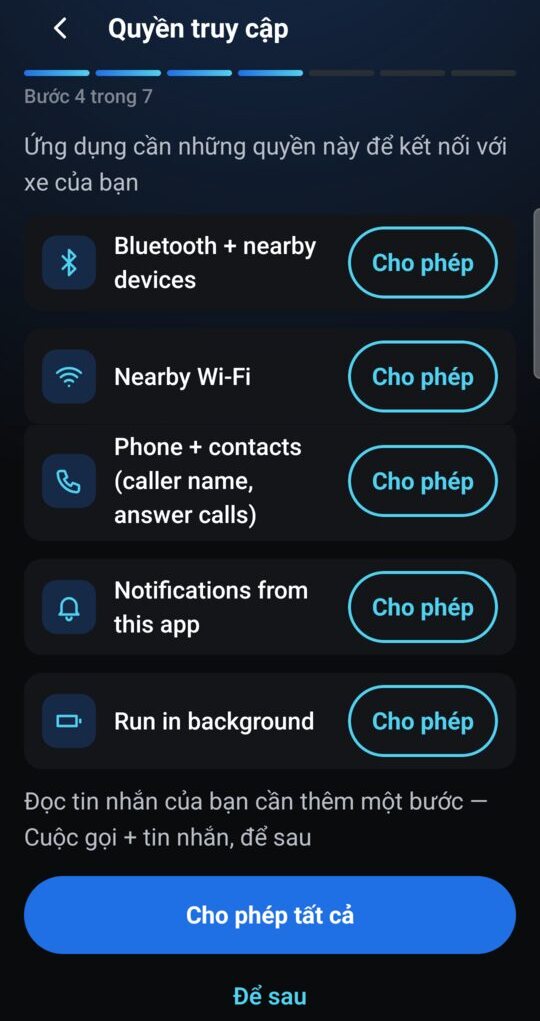
Cho phép quyền
Ở màn quyền, bấm Cho phép tất cả: Bluetooth và thiết bị gần đó, Wi-Fi gần đó, điện thoại và danh bạ, thông báo, chạy trong nền. Trên Android 10, 11 và 12, quyền Wi-Fi gần đó hiện thành hộp thoại xin quyền vị trí: hãy cho phép, ứng dụng cần nó để vào Wi-Fi của màn xe. Nếu ứng dụng báo tối ưu pin đang bật, chọn Tắt tối ưu pin và đặt ứng dụng ở chế độ Không hạn chế, để kết nối không bị rớt giữa chuyến đi.
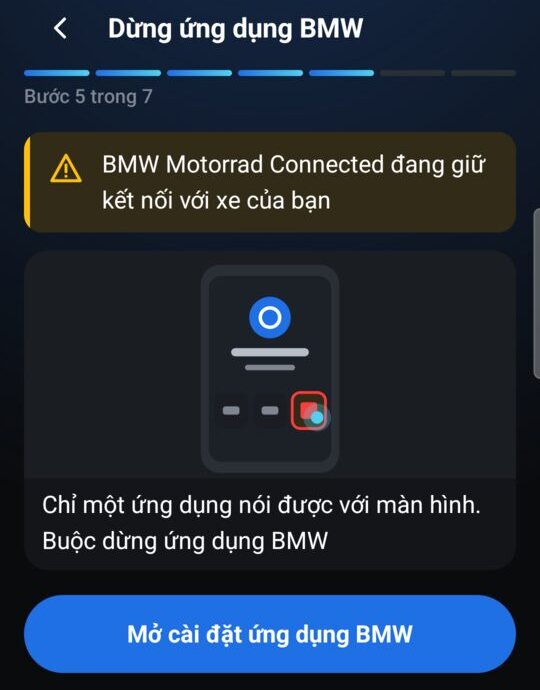
Dừng ứng dụng BMW Motorrad Connected
Màn hình xe chỉ nói chuyện với một ứng dụng một lúc. Nếu điện thoại có BMW Motorrad Connected, bấm Mở cài đặt ứng dụng BMW và chọn Buộc dừng. Ứng dụng báo Ứng dụng BMW đã dừng là xong. Nếu máy không cài ứng dụng BMW, bỏ qua bước này.
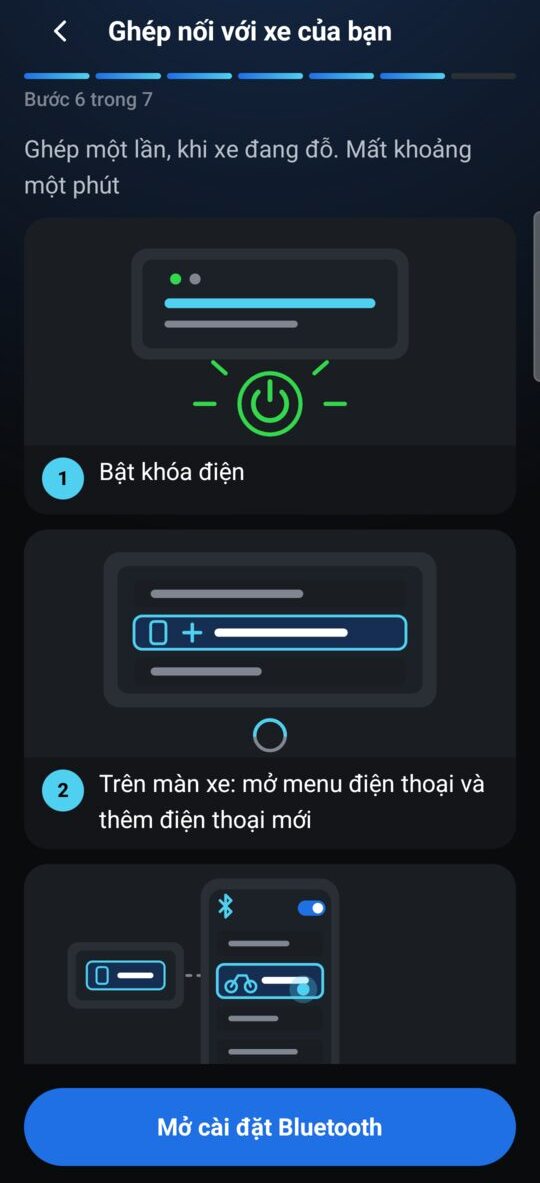
Ghép Bluetooth với xe
Trên màn xe, mở menu điện thoại và chọn thêm điện thoại mới. Trên điện thoại, mở cài đặt Bluetooth và chạm BMW Motorrad, hoặc chọn tên điện thoại trên màn xe (ứng dụng hiện tên Bluetooth của máy ở dòng Điện thoại này hiện tên). Hai bên sẽ hiện một dãy số: chỉ bấm Pair khi màn xe hiện cùng số đó, số khác thì bấm Hủy và làm lại. Việc ghép mất khoảng một phút; ứng dụng hiện Đã ghép kèm tên xe khi xong.
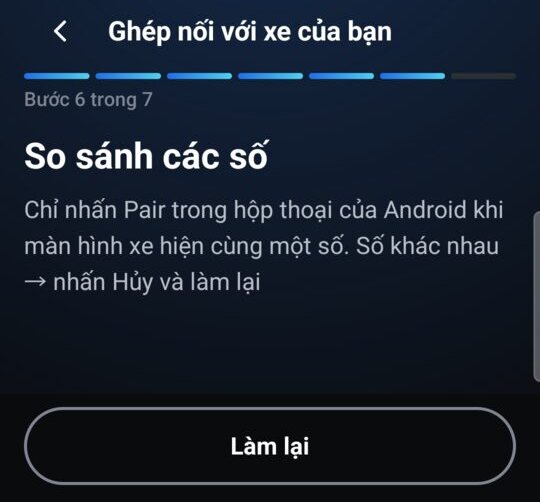
Nếu ghép không xong
Sau 3 phút chưa ghép xong, ứng dụng báo Chưa ghép xong. Trên điện thoại, quên BMW Motorrad trong cài đặt Bluetooth nếu nó có trong danh sách. Trên màn xe, xoá điện thoại này nếu nó có trong danh sách. Tắt khoá điện, đợi 10 giây, bật lại, rồi bấm Thử lại.
Bật Android Auto (nếu bạn dùng)
Bước này chỉ cần nếu bạn muốn Android Auto trên màn xe; chỉ chiếu một ứng dụng thì chọn Bỏ qua — chỉ chiếu một ứng dụng. Mở ứng dụng Android Auto trong cài đặt của điện thoại, cuộn xuống cuối, nhấn Version khoảng 10 lần rồi OK (đây là chế độ nhà phát triển của Android Auto, không phải của điện thoại). Mở menu ⋮ và chọn Start head unit server, quay lại RabiDash BM Lite và bấm Kiểm tra lại. Khi điện thoại khởi động lại, bật Start head unit server một lần nữa.
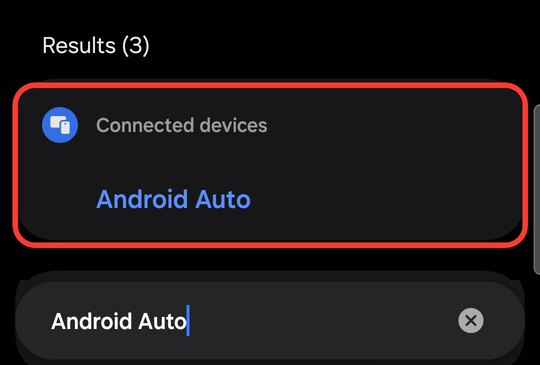
Tìm Android Auto trong cài đặt điện thoại 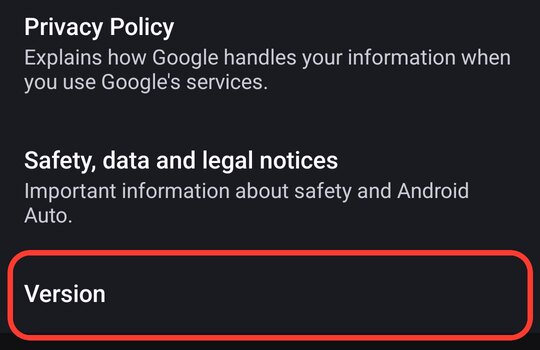
Nhấn Version khoảng 10 lần 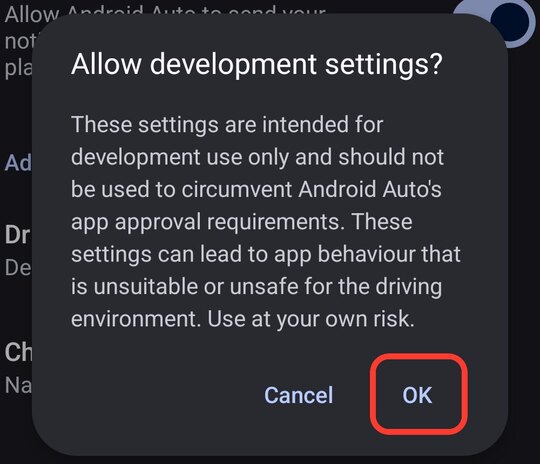
Cho phép cài đặt nhà phát triển: OK 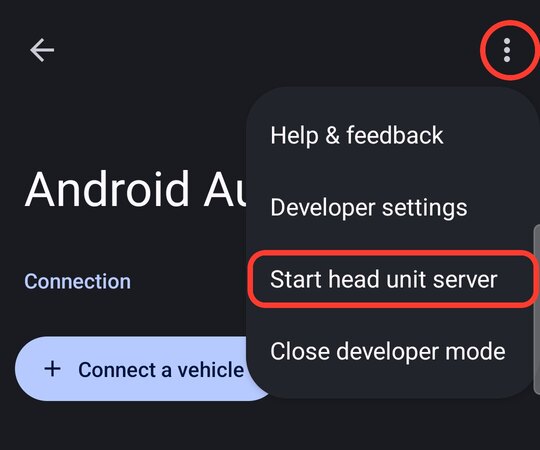
Menu ⋮ › Start head unit server 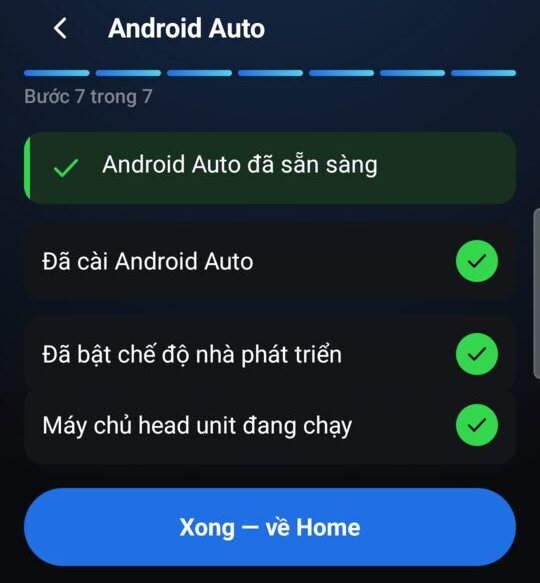
Từ lần sau: chỉ cần bật khoá điện
Màn xe tìm điện thoại đã ghép trong khoảng một phút sau khi bật khoá điện. Giữ Bluetooth của điện thoại luôn bật: ứng dụng chờ ở nền và tự kết nối, trang chính hiện Đã kết nối kèm tên xe. Ở mục Màn hình chính, chọn Android Auto hoặc Chiếu một ứng dụng. Khi chiếu một ứng dụng, lúc Android hỏi chia sẻ gì, hãy chọn toàn bộ màn hình, không chọn một ứng dụng.
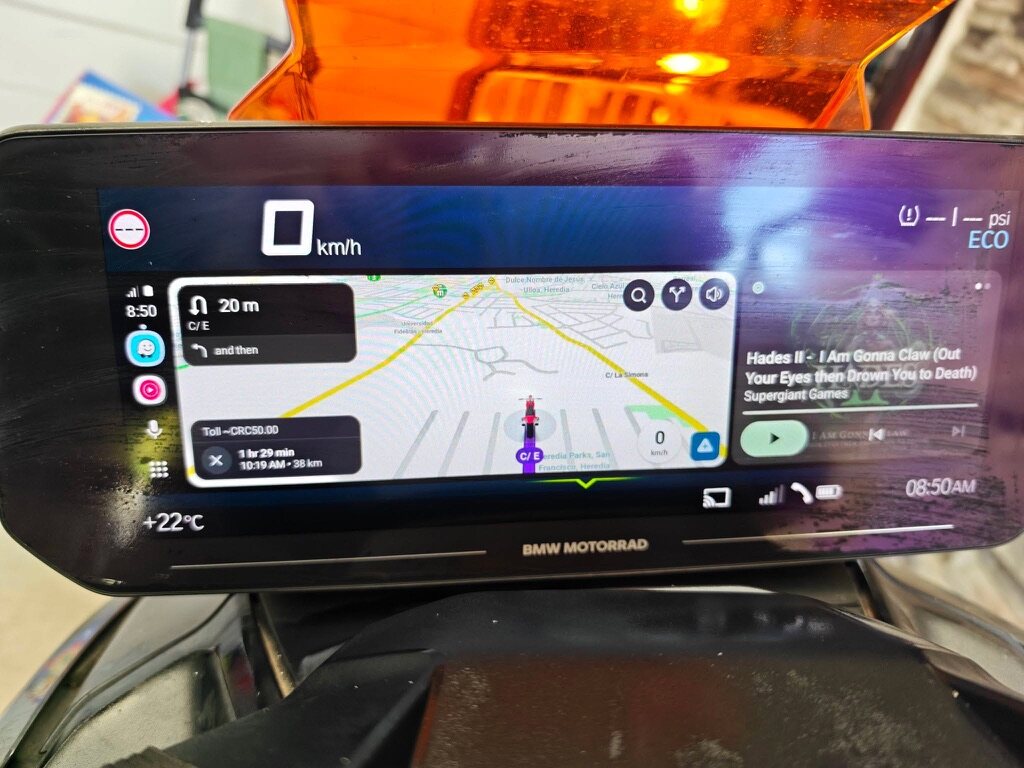
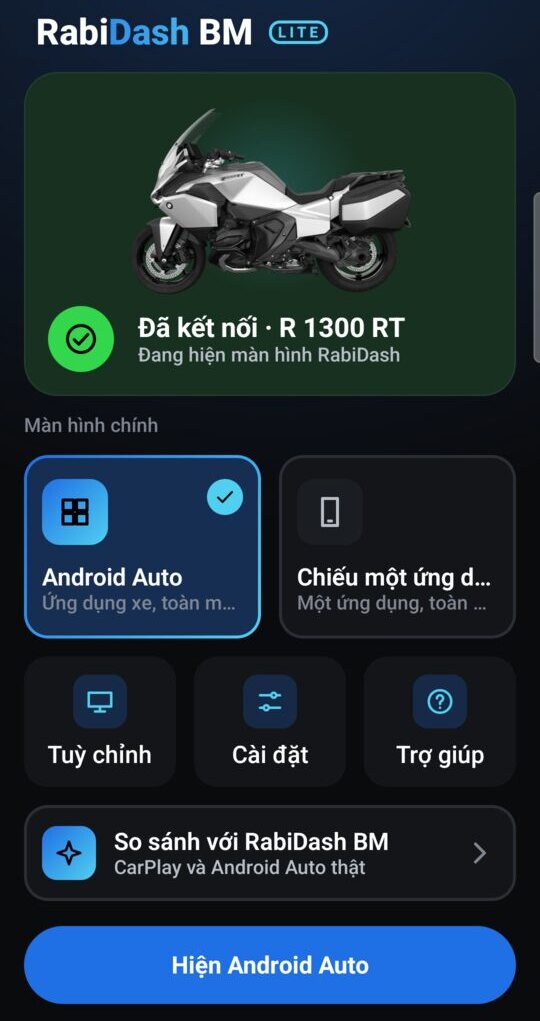
Ghép Bluetooth chỉ làm một lần cho mỗi điện thoại. Đổi điện thoại mới thì ghép lại một lần trong menu Bluetooth của xe.
Android Auto vẫn chạy trên màn xe khi bạn khoá điện thoại.
Không kết nối được? Xem RabiDash BM Lite không kết nối được màn xe: kiểm theo thứ tự.